Author: JoeP

DAG

_Nem_ csak azért ez a kedvenc témaköröm, mert a kajakomnak is ugyanez a neve. 🙂
A magam részéről tényleg ezt tartom az egyik legjelentősebb architekturális változásnak.

DAG: Database Availability Group. Azaz magas rendelkezésreállás, Exchange módra.

De beszéljünk előbb egy kicsit az Exchange 4.0-ról.
Abban ugyanis olyasmi van, ami az Exchange 2010-ben már nincs.
Storage Group.

Hogyan lett ez a szegény SG kegyvesztett? Bár pontosabb lenne a kérdés, hogy hogyan is lett ez ennyire kegyelt?

Tények jönnek.

  • Egy merevlemezre a folyamatos írás sokkal-sokkal gyorsabb, mint a kevert írás/olvasás. Az írás ugyanis sorfolytonos, míg az olvasás véletlenszerű fejmozgással jár.
  • A tranzakció alapú adatbáziskezelés során a logfájlokba gyakorlatilag folyamatos írás történik, minimális olvasással.

Tehát olyan helyeken, ahol alaposan megtervezték az Exchange környezetet és fektettek hangsúlyt a sebességoptimalizálásra is, ott célszerűen az adatbázisokat egy magas rendelkezésreállású diszktömbre tették, a tranzakciós logokat pedig – logonként – külön vincseszterre, illetve tükörre.
Hogyan is nézett volna ki ez konkrétan? Ahány adatbázis, annyi tranzakciós log, azaz annyi merevlemez. Annyi kártya vagy annyi LUN. Ráadásul ezek a logok nem igényeltek ám olyan nagy helyeket, miközben a vásárolható merevlemezek alsó kapacitása folyamatosan kúszott felfelé. És – bármennyire pitiánernek is tűnik első látásra – de az angol ABC betűinek a száma véges. 20 használható betűm van. (Ez mondjuk a 2007-esig még nem okozott gondot.)

A fentiek miatt találták ki a Storage Group fogalmát. Gyakorlatilag az történt, hogy több adatbázis kezelését vonták úgy össze, hogy egy tranzakciós log tartozzon hozzájuk. Ez már mehetett külön vincseszterre.

Az elv működött is szépen, egészen a 2007-es Exchange feltűnéséig. Ebben a termékben jelentek meg a különböző szines-szagos CR technológiák és kavarták meg rendesen az állóvizet. Mindegyik szép is jó is, hasznosak, praktikusak… csak éppen van egy apró hátulütőjük: csak akkor működnek, ha egy Storage Groupban egy, azaz maximum egy adatbázis található.
Az Exchange 2007-ben még volt annyi játékterünk, hogy eldönthettük, használunk-e CR-t, vagy sem. Bár sok érv nem szólt amellett, hogy ne használjunk, de még választhattunk.
Ezt a lehetőséget műtötték ki a 2010-ből. Függetlenül attól, hogy kell-e CR technológia – aka logshipping -vagy sem. Innentől már csak egy adatbázis lehet egy Storage Groupban. Így viszont nincs értelme magának az SG-nek sem… azaz kikukázták.

De nem csak ennyi történt. A hierarchia csökkenhetett volna úgyis egy szintet, hogy az adatbázisok továbbra is szerverekhez kötődnek – de ha már vágtak, akkor rendeset vágtak. Az adatbázisok a továbbiakban az organizációhoz kötődnek – azaz organizáció szinten kell egyedi névvel bírniuk -, a szervereken immár csak tartózkodási preferenciájuk lesz. Azaz amennyiben létrehozunk egy DAG-ot, akkor az abban szereplő adatbázisoknál adhatjuk meg, hogy a körbe bevont szerverek közül melyiken milyen preferenciával tartózkodjanak. (Értelemszerűen a DAG-on belül mindegyik adatbázis példányai között log shipping kapcsolat alakul ki.)

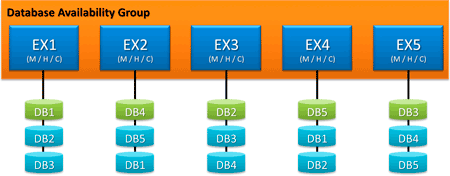
Anélkül, hogy elmerülnénk – egyelőre – a technikai mélységekbe, az elv megértése végett nézzünk most végig egy sorozatot.

Nagyítás

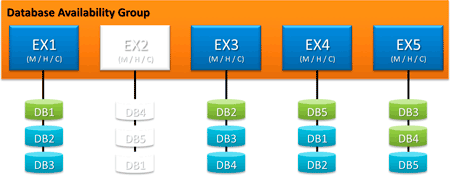
Létrehoztunk egy DAG-ot. Van hozzá öt szerverem, öt adatbázisom. Szerverenként három adatbázist kezelek. A prioritásokat a sorok jelentik, nyilván az első sor jelenti az aktív adatbázis példányokat.

Nagyítás

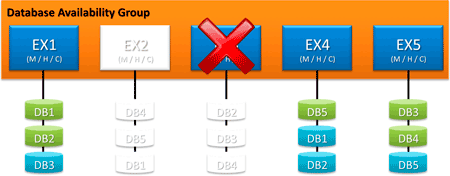
Patch kedd. Lekapcsoljuk a 2-es szervert, és vadul nekiállunk foltozni. Látható, hogy a DB4, mely korábban ezen a szerveren volt aktív, most az 5-ös szerverre mászott át. A DB5, DB1 adatbázisokkal nincs semmi dolgunk, azoknak továbbra is működik az aktív példányuk.

Nagyítás

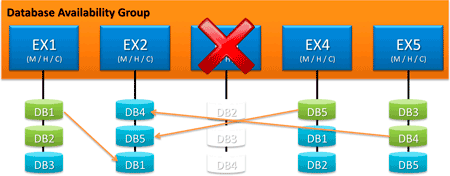
A takarítónő bevonul a szerverszobába és porszívózni akar. Kihúzza az egyik rack-et a konnektorból – és leáll a 3-as szerver is. Mit veszünk észre ebből? A DB2 immár az 1-es szerveren lett aktív, a DB3-nak és a DB4-nek még van aktív példánya. Igaz, a DB4-nek viszont már nincs passzív példánya.
A takarítónő pedig fütyürészve tolja a porszívó csövét.

Nagyítás

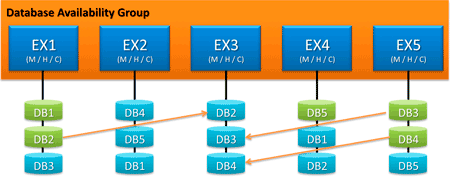
Befejeztük a hotfixek felrakását, visszaindítottuk a szervert. Az adatbázisok soványmalacvágtában tolják vissza a menetközben keletkezett logokat, majd ha ez megtörténik, a 2-es szerveren lévő DB4 aktívvá válik.

Nagyítás

A takker is befejezte a munkát, visszadugja a rack konnektorát, a helyi emberünk megkapta a riasztást, kisétál, visszakapcsolja a szervert. Az előző fázishoz hasonlóan itt is beindul a logok másolása, egészen addig, amíg ki nem alakul a kavarások előtti helyzet.

Mit vettek ebből észre a felhasználók? Gyakorlatilag semmit. Mindig volt valahol aktív adatbázisuk. (Hogy a váltásokat hogyan vészelték át szakadás nélkül? Erre később fogok kitérni.)

Management Role Assignment Policy

Akkor azon már túl vagyunk, hogyan tudunk kisebb adminisztratív feladatokat kiszórni egyes kiválasztott embereknek. Most azt kellene megvizsgálni, hogyan tudunk tömegesen plusz jogosultságokat adni a felhasználóknak – természetesen csak a saját postafiókjaikra.

Mit is értek ez alatt? Minden postafióknak vannak tulajdonságai, azoknak pedig értékei. Mondjuk display name és ‘Kovács János’. Ebből a kupacból lehet – lehetne – mazsolázgatni, hogy miket módosíthat a felhasználó és miket csak a rendszergazda.

Van ennek értelme? Valamilyen szinten van. (Anno Jim McBee is így gondolta, hiszen már az Exchange 2003-hoz is gyártott egy hasonló funkcionalitású eszközt.) Nagy cégnél dolgozó kollégák biztosan tapasztalták már, hogy például valaki átköltözött a 306-os szobából a 308-asba, de ez a változás az életben nem lett átvezetve a címtárban. Sőt, nem ritkán még a névváltozások is csak hosszú késéssel futnak át a rendszeren. Megváltozik valakinek a mobilszáma? Van akkora rend és fegyelem(1), hogy a telefonkiadó személy értesíti az AD adminisztrátort a változásról?

(1) Megjegyzem, van, ahol van. De legalábbis a szándék. Igazán nagy cégnél nyilván ez az egész nem így működik, hanem vannak kiemelt adatbázisok (HR, HW/SW leltár) először ezekben vezetjük át a változásokat, majd onnan fognak átszivárogni a módosítások a másodlagos adatbázisokba (AD, CMDB).

Mindenesetre kisebb, kevésbé szabályozottan működő cégeknél értelmes alternatíva lehet, hogy magukra a felhasználókra bízzuk, hogy ezeket az apróbb jelentőségű változásokat maguk is adminisztrálhassák. Nyilván az emailcímüket, felhasználói nevüket nem módosíthatják – de a többi módosítás delegálása már pusztán csak bátorság és cégkultúra kérdése.

Ennyi az elv. Amitől viszont nekem égnek állt a szőr a hátamon, az az Exchange 2010 alap hozzáállása. Erősen bízom benne, hogy ez csak RC tulajdonság.
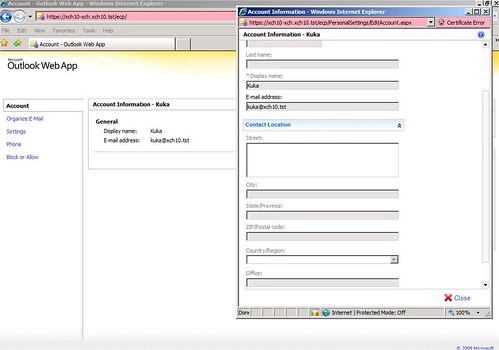
Arról van szó, hogy – a general fültől eltekintve – defaultban mindenki módosíthat minden adatot a postafiókján. A későbbiekben pedig mi szigoríthatunk majd házirendekkel a hozzáféréseken.

Nagyítás

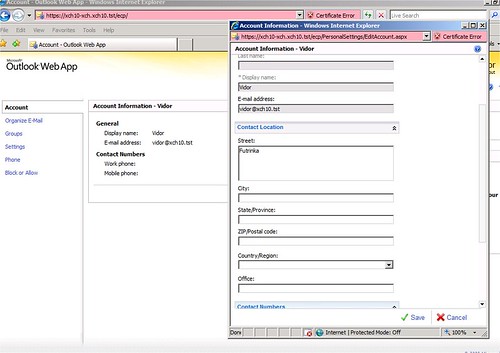
Mint látható, egy átlagos felhasználóval (Vidor) belépve csak a felső mezők szürkék, alatta mindent szabadon szerkeszthetünk, sőt, még el is menthetjük.

Legyen akkor az a feladat, hogy vegyük el az adatmódosítási jogot Kukától.

Kezdjük megint a get-command *role* paranccsal. Nem akarom most már annyira szájbarágósan levezetni, a policy-t a következőképpen fogjuk legyártani:
new-roleassignmentpolicy ‘Alap’

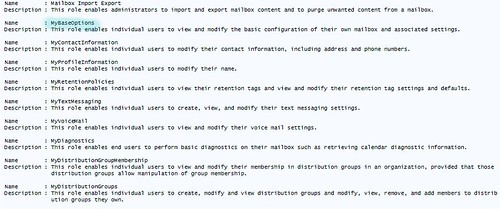
A szerepet a már ismert módon keressük meg.

Nagyítás

Nem, ne lepődjünk meg a szövegen. Elsőre ugyan úgy tűnhet, hogy ez éppen hogy engedélyezné a módosítást… de higgyjél nekem, én végigcsináltam. Ez fogja _letiltani_.

A policy és a szerep összekapcsolása:
new-managementroleassignment –name ‘Alap-MyBaseOptions’ –policy ‘Alap’ –role ‘MyBaseOptions’

A policy ráhúzása egy postafiókra már rutinfeladat:
set-mailbox kuka –roleassignmentpolicy ‘Alap’

Ha az összes postafiókra akarjuk ráküldeni:
get-mailbox | set-mailbox -roleassignmentpolicy ‘Alap’

Értelemszerűen a parancs első felét pofozgatva finomíthatjuk a szűrést.

Elméletileg készen vagyunk. Nézzük is meg, mit csináltunk:
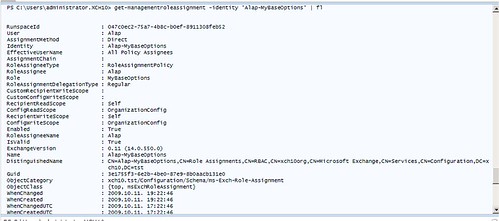
get-managementroleassignment -identity “Alap-MyBaseOptions” |fl

Nagyítás

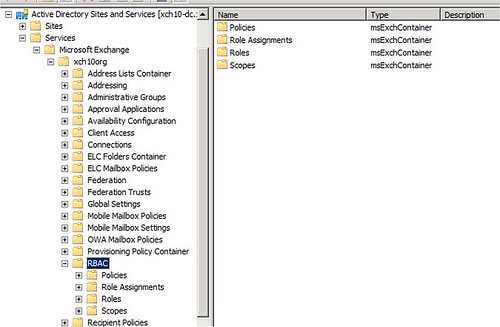
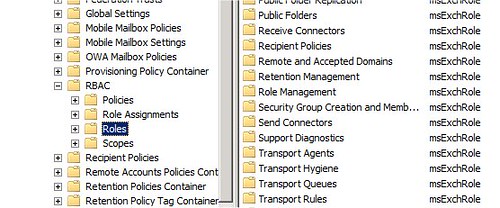
Ami elsőre feltűnhet: a RecipientReadScope és a RecipientWriteScope tulajdonságok értéke ‘Self’-re változott – azaz a felhasználó ténylegesen csak a saját postafiókjához fér hozzá. Aztán megint érdemes megvizsgálni a Distinguished Name paramétert. Ez most szemmel láthatóan nem a domain névtérben lévő objektumra mutat, a policy a konfigurációs névtérben keletkezett. Szerencsére meg is tudjuk nézni, ha az Active Directory Site & Services konzolból bemegyünk a Services folderbe és követjük a képen látható útvonalat.

Nagyítás

Imhol. Látható, kincset találtunk. Nem csak a házirendek találhatók itt meg, hanem egyéb objektumok is: összerendelések, szerepek, szkópok. Igen, szerepek. Ha legközelebb keresnünk kell, elég, ha ide nézünk be. (Mondjuk, itt viszont csak név van, description tulajdonság nincs.)

Egy dolog van már csak hátra: teszteljünk. A kicsi adminokhoz hasonlóan a plusz postafiók jogosultságokat is az ECP-n keresztül érvényesíthetjük.

Nagyítás

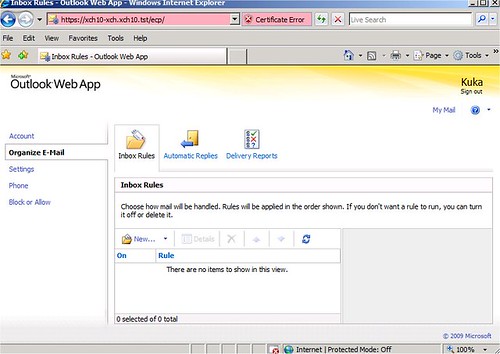
Nem is kell sokat magyaráznom. Kukával belépve az égegyadta világon minden szürke.

Végül álljon itt egy újabb értetlenkedés. Ha megnézed a szerepköröket, van azért ott egy csomó érdekes My* kezdetű szerepkör: MyContactInformation, MyProfileInformation, hogy mást ne mondjak. Szorgalmasan megcsináltam mindegyikhez a házirendet, rácsorgattam a felhasználóra – de az összes eredmény csak az lett, hogy onnantól a felhasználó nem tudott belépni az ECP-be.

RC.

Nos, ezzel nagyjából ki is veséztük a jogosultságokkal kapcsolatos változásokat. Jöhetnek az adatbázisok.

Discovery Search

Az előző írásban létrehoztuk a szorcs nevű MRG-t, belepakoltuk Tudort. Most már csak tesztelni kellene.

De mivel?

Itt bizony komoly filozófiai problémába ütköztünk. Csináltunk egy kicsi admint. A gyakorlatban csinálhattunk volna akár száz különböző szerepkörűt is. Le van szabályozva, mit tehetnek. Oké. De hogyan fognak hozzáférni a rendszerhez? Telepítsünk mindenkinek Exchange admin tools-t? Na ne. Powershell ISE? Egy jogásznak?

Bajban vagyunk. Pontosabban lennénk, ha nem lenne a termék része az Exchange Control Panel, barátainak ECP.

Ez ismét egy webes szolgáltatás, a Powershell ISE cikkben látszik is az ábrán. Egy olyan webes szolgáltatás, melyhez először be kell autentikálnunk(1), aztán az RBAC alapján annyit adminkodhatunk… amennyit engedtek.

(1) Live ID vagy Form-Based Authentication (FBA). Mondjuk megnézném, ki az a Microsofton kívül, aki Live id alapú azonosítást használ.

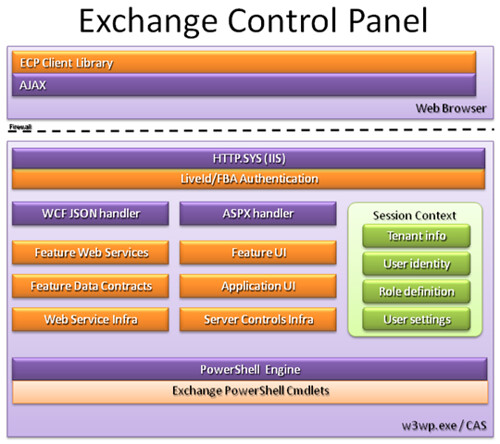
Van is egy ábra, én ijesztgetésnek szoktam használni. A közepét ne is várd, hogy elmagyarázom. Az maradjon meg a fejlesztőknek.

Nagyítás

A felső blokk a böngésző. Habár a Microsoft ki szokta hangsúlyozni, hogy bármilyen böngészőn elmegy(2), azért az Ajax ismerete feltétel. Lynx-en nem fog futni.

(2) Ez olyannyira így van, hogy tavasszal Redmondban Firefox-szal demózták.

Az a szaggatott vonal a tűzfalat jelképezi. Az ECP áthasít rajta, a 80-as porton.
Alul pedig látjuk, hogy az ECP mögött – minő meglepetés megint a Powershell, pontosabban az Exchange tudással felvértezett Exchange Management Shell áll. (Mivel webszolgáltatás, így nyilván megint WinRM-en keresztül.)

Ennyi elmélet után gépeljük be: https://xch10-xch.xch10.tst/ecp, majd lépjünk be mondjuk Kukával.

Nagyítás

Nézzük, mit látunk. Pontosabban, mit nem látunk. Nincs neki legördülő menüje, szegény csak a saját postafiókjához fér hozzá. Azt nem mondanám, hogy semmi érdekes nincs, hiszen tele van a kép érdekességekkel(3) – de a Discovery Search funkcióval kapcsolatban tényleg nem látunk semmit.

(3) Az ECP pont az az újdonság, melyet írásban nem lehet bemutatni. Semmi kedvem 150 screenshot-ot betolni a blogra – anélkül meg nem megy. Viszont biztos vagyok benne, hogy hamarosan lesz egy csomó screencast a témáról. Ha már eddig nincs.

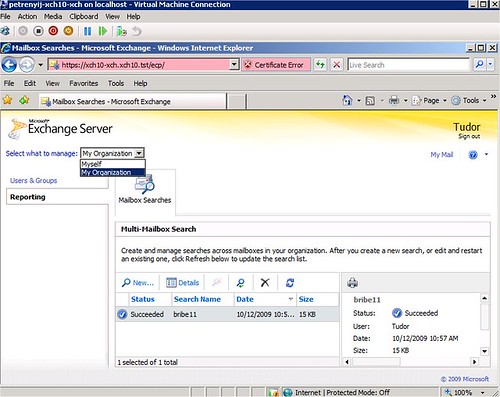
Menjünk tovább Tudorhoz.

Nagyítás

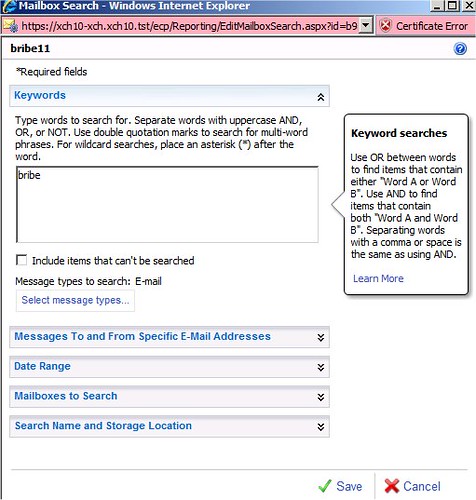
Hoppá. Van legördülő menüje és van Mailbox Search tabja. Sőt, látható, hogy van is egy bribe11 nevű sikeres keresése. Ha erre kattintunk, láthatjuk a keresés konkrét paramétereit.

Nagyítás

Például a szövegmezőben ott van a kulcsszó. A többi beállítás ablakát nem nyitom ki, a nevekből könnyen elképzelhető, mi rejtőzik mögöttük. Talán a Storage Location beállítás érdemel egy kis külön figyelmet: itt azt adjuk meg, melyik postafiókba kerüljön az eredmény. Ide nem kerülhet ám akármilyen postafiók, gyárilag létezik egy spéci mailbox (Discovery pampam qrvahosszúGUID), csak azt lehet kiválasztani.

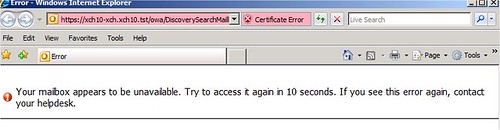
Végül nézzük, mi történik, ha Tudor meg is akarja tekinteni a keresés eredményét?

Nagyítás

Pofonvágták. Nincs joga.

Helyes. Pont így is akartuk.

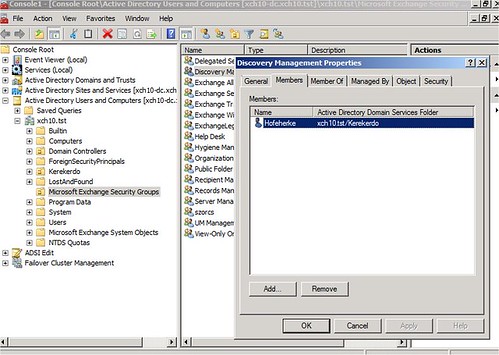
Csakhogy… akkor hogyan tudjuk _mi_ megnézni a keresés eredményét? Azt mondja a net, hogy létezik egy beépített Management Role Group, Discovery Management néven. Csak ennek a tagja tudja megnézni a keresés eredményét. Megnéztem… és a csoport üres volt. Gyorsan beledobtam Hófehérkét, vártam 10 percet, megnéztem – és ő már látta az eredményt.
Remek.

Nagyítás

De azért a kisördög nem hagyott békén. Én is csináltam egy MRG-t, volt egy gyári is… mivel tud többet a gyári?

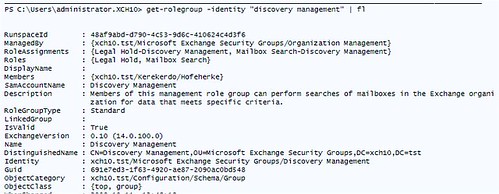
get-rolegroup -identity “Discovery Management” | fl

Nagyítás

Látszik, hogy két szerepkör van hozzárendelve a csoporthoz: Legal Hold, Mailbox Search. Ezzel bizony nem vagyok kisegítve, a Legal Hold egyfajta cenzúrázásra visszatartási jogot jelent, a másikat meg mi is beállítottuk. Akkor? A megoldás kulcsa a Discovery mailbox jogosultsági tábláján látszik.

Nagyítás

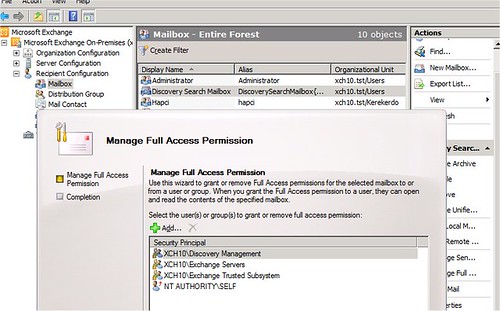
Tehát a Discovery Management MRG csak úgy mellékesen Full Access jogot is kapot a Discovery mailboxra. Így könnyű.

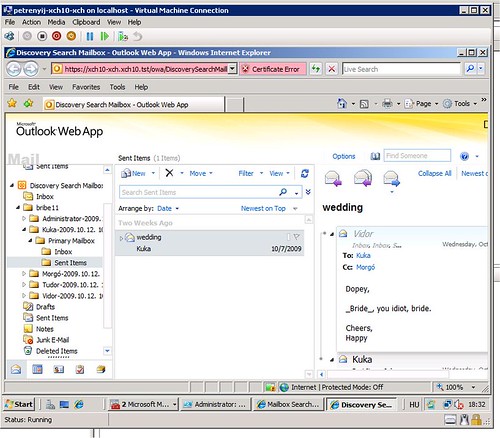
Oké, ennyi mellébeszélés után nézzük meg végül, mi is lett a keresés eredménye.

Nagyítás

Hát, itt látunk is valamit… meg nem is. Egy újabb sorjás eszköz, egy újabb bájos hasraesés.

A helyzet az, hogy ez a csomó minden, amit én most irkálok, egy előadáson alapszik. A konkrét projektor 1024*768-as felbontást tudott, tehát a demózásra használt virtuális gép képernyője 800*600 lett. Ez teljesen kiakasztotta az Exchange 2010 webes szolgáltatásait. Egész egyszerűen erre a képernyőméretre nem készültek fel.
Tessék megnézni alaposan az ábrát. Direkt úgy vágtam ki, hogy teljesen lehessen látni a virtuális gép ablakát. Jobboldalt alul látható, hogy ott lenne még anyag, csak éppen kilóg a képernyőről. Ha kilóg, hát kilóg – mondhatnánk… ha lenne gördítősáv. De nincs. Vagy elfogyott a gyárban, vagy a böngésző gondolja azt, hogy azért még csak kifértünk.
Ernő elszámolta a pixeleket is.
Aztán ha még jobban megnézzük az ábrát, akkor jobb felül, a sárga részen láthatjuk egy fekete téglalap szélét. Megsúgom, az a felhasználó adatait tartalmazná… ott lehetne látni azt, ki van belépve és ott lehetne kilépni is. Azaz nemcsak a függőleges gördítősáv fogyott el, hanem a vízszintes is.

És akkor az ábra. Erről túl sokat nem is lehet mondani. A folder neve a keresés neve lett, alatta pedig felhasználónként folderekre bontva láthatóak az érintett levelek. Jobb oldalon pedig a híres-nevezetes conversation view lenne látható, ha befért volna a képernyőre. (Nyugi, később már nagyobbra állítom a felbontást.)

Ezzel elég jól körbejártuk az MRG, ECP, Discovery témaköröket – nem beszéltem viszont még a házirenden alapuló jogosultságosztásról.

Legközelebb az jön.

Management Role Group

Jó, ez mind szép. De hogyan lehet ezeket a jogosultságokat létrehozni, beállítani, konfigurálni?
Csak és kizárólag shellből.

A feladat: hallottuk valahol, hogy meg tudjuk adni bizonyos felhasználóknak azt a jogot, hogy szavakra, kifejezésekre kereshessenek egy komplett adatbázisban. A Microsoft ezt némi eufémizmussal Mailbox Discovery-nek nevezi – de nyugodtan használhatjuk rá a spionkodás kifejezést is. Értelemszerűen nem is adjuk meg boldog-boldogtalannak ezt a jogot – de például egy jogásznak, vagy egy biztonsági főnöknek talán(1). Csak és kizárólag ezt a jogot.

(1) Ezzel azért óvatosan. Tudomásom szerint – bár nem vagyok jogász, tehát ha valakinek pontosabb infója van, javítson – Magyarországon, amennyiben a cég nem iratott alá engedélyező jellegű nyilatkozatot a felhasználókkal, akkor nem is turkálhat a postafiókjaikban.

Oké. Hogyan induljunk el?

Offline help, az ugye nincs. Csináljunk úgy, mintha semmilyen kerülő úton sem férnénk hozzá az internethez. Így legalább meglátjuk, mennyire készséges eszköz is a shell.

Tehát: annyit tudunk, hogy szerepeket akarunk kiosztani. Először is szeretnénk csinálni mondjuk egy MRG-t.
Nagy bátran gépeljük be:

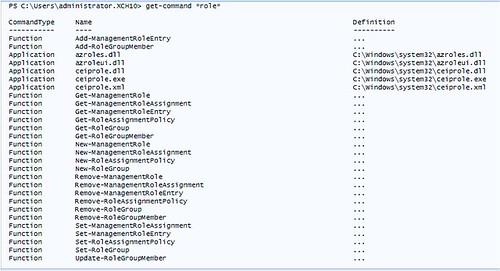
get-command *role*

Nagyítás

Szerencsére nem is olyan sok. Értelemszerűen a new* kezdetű parancsok érdekelnek. Ez a new-rolegroup például határozottan szimpatikus.

get-help new-rolegroup -detailed

Nagyítás

Nem, nem csak ennyit mond. A -detailed kapcsoló ránkborítja rendesen az információkat. De ez a lényeg. Mit is kell összeraknunk, ha azt akarjuk, hogy Tudor legyen a jogosult?

new-rolegroup -name szorcs -roles ?? -member Tudor

Nem is olyan bonyolult. Igenám, de honnan lesznek meg a szerepek nevei?

Kitérő:
A korábbi get-help parancs nemcsak a szintakszist adta vissza, hanem példákat is. Például ezt.

Nagyítás

Nagyon jó példa! – csillant fel a szemem. Kiadni csak azt a jogot, hogy resetpassword. Be is gépeltem az ábrán található sort, persze felhasználóként Tudort megadva. Kövér errort kaptam. Azt mondta, hogy nincs ilyen szerepkör. Lányos zavaromban kipróbáltam mindenféle elgépelést, de semmi. Később megtaláltam a szerepeket a GUI-ban is (meg fogom mutatni) – és ott sem volt.

Nagyítás

Tekintsük ezt a még kicsit sorjás RC bájos baklövésének.

Kitérő vége.

Menjünk vissza arra a *role* képre. Van-e ott olyasmi, amelyből megtudhatjuk a szerepek neveit, funkcióit? Értelemszerűen most a get* kezdetűek érdekelnek.
Nicsak: get-managementrole.
Lőjünk bele egyet. A sörétespuskával.

get-managementrole | fl

Ez a parancs az összes létező szerepről kiírja az összes létező tulajdonságot, az összes létező értékkel egyetemben. A szöveg pár percig csak görögni fog a képernyőn.
Nem baj. Amikor megállt, nézzük meg az utolsó szerepnél, hogy milyen tulajdonságai is vannak. Van például name és van description. Bőven elég nekünk.

get-managementrole | fl name, description

Nagyítás

No, most is lesz szorgalmas görgés a képernyőn, de már jóval kevesebb. És utána kényelmesen végignézhetjük, milyen beépített szerepkörök vannak és mit is tudnak pontosan.
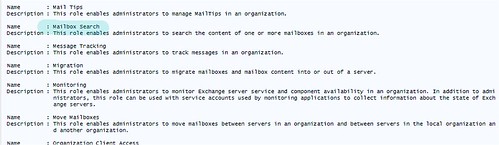
A fenti ábrán bejelöltem, hogy mi is kell nekünk: Mailbox Search.

Tehát a korábbi parancs valami ilyesmi lesz:

new-rolegroup -name szorcs -roles “Mailbox Search” -member Tudor

Le is fut. Meg is csinálja. Nézzük is meg.

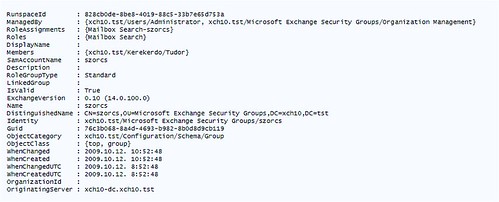
get-rolegroup -identity szorcs | fl

Nagyítás

Hát nem szép?

Nézzük végig, fentről lefelé.

  • RoleAssignments…? Adtunk meg assignment-et? Nem. Létrejött magától. Végülis… minden adott volt, hogy létrejöhessen.
  • Egyedüli tag Tudor. Pont így szerettük volna.
  • DistinguishedName… Van neki. Méghozzá láthatjuk, hogy ez egy valami a Microsoft Security Groups OU-ban.

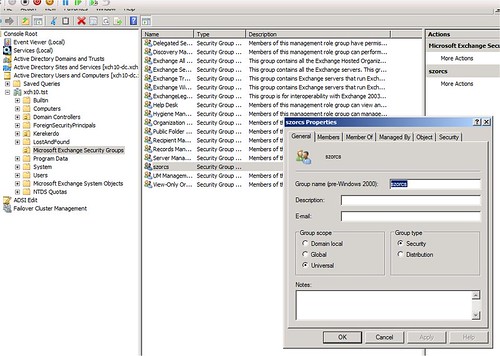
Nagyítás

Lám, lám, egy univerzális biztonsági csoport, benne egyedül Tudor. De ne legyenek illúzióink, a háttérben azért ez jóval több, mint egy univ.sec. csoport – láttuk, milyen extra tulajdonságai, pontosabban összerendelései vannak.

Kész. Már csak le kellene tesztelni.

Itt meg fogunk ismerkedni egy újabb nagyszerű eszközzel: Exchange Control Panel.

Legközelebb.

RBAC

Oké, túljutottunk a telepítésen. Itt az idő, hogy megvizsgáljuk, mit is kaptunk.

Nyilván neki lehet úgy is állni, hogy elkezdünk össze-vissza kattogtatni a grafikus felületen, aztán figyeljük, hogy mi történik. Csak éppen nem javasolt. Az RBAC-ról speciel a GUI-n keresztül egész konkrétan semmit sem fogunk megtudni.
Pedig az egyik leglényegesebb változás.

A rövidítés azt takarja, hogy Role-Based Access Control.

Gondoljuk el, hogy mennyire kényeztetett el eddig minket az Exchange, ha a jogosultságok finomhangolásáról volt szó?
Van ugye 4 admin jogkörünk:

  • Organization admin: Maga az Atyaúristen.
  • Server admin: Atyaúristen, csak kicsiben: képességeinek korláta egy Exchange szerver.
  • Recipient admin: Szintén az Olümposz lakója: ő a postafiókok terén mindenható.
  • View-only admin: Ő sem kispályás: mindent lát egy organizációban.

Egyébként pedig léteznek még a mezítlábas gyalogok, az úgynevezett júzerek.

Bármi ettől eltérő jogosultságot szerettünk volna kikeverni, be kellett merészkednünk a security descriptorok, access tokenek sűrű, sötét dzsungelébe. És ebben nem is az ismeretlen dzsungel volt a fő baj, hanem az, hogy a nagynehezen összefércelt jogosultságaink upgrade esetén mentek a levesbe.

Szerencsére itt van az RBAC. Illetve lesz.

Két irányban tágítja a lehetőségeket:

  1. Lehetővé teszi ún. kicsi adminok létrehozását. Rengeteg előregyártott szerepkört tartalmaz, de a lista custom szerepkörökkel is bővíthető. Ezeket a szerepeket hozzárendelhetjük univerzális csoportokhoz, a csoportokba pedig behajigálhatunk felhasználót, csoportot, recipientet.
  2. Többlet lehetőségeket biztosíthatunk az egyes felhasználóknak, természetesen csak a saját postafiókjaikra. Nem meglepő, hogy erre a célra házirendeket fogunk felhasználni.

1. Management Role Group

Nagyítás

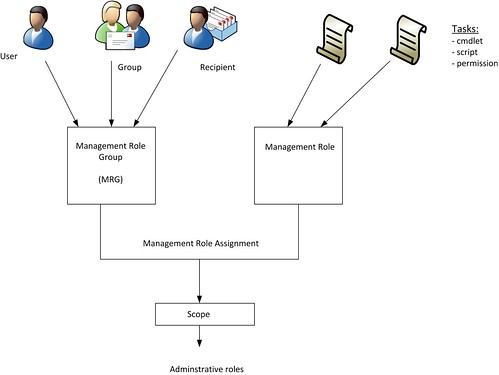
Az ábrán láthatjuk részletesen is, milyen környezetben létezhetnek a kicsi adminok.
Létezik egy Management Role Group (MRG). Ez egy univerzális group, ide szórjuk be a konkrét szereppel megbízott felhasználót, csoportot, recipientet. A másik oldalon létezik egy vagy több szerepkör. Mint írtam, ez lehet beépített, vagy általunk gyártott. (Első körben mindenképpen az előbbi. Ahogy elnéztem, nem túl egyszerű dolog szerepet gyártani.)
A kettő között egy összerendelés, egy Management Role Assignment hoz létre kapcsolatot. Ennek az összerendelésnek még van egy scope paramétere is, miszerint az MRG a címtár egyes névterein belül – eltekintve persze a schema névtértől – mihez fér hozzá írás/olvasás jogosultságokkal.

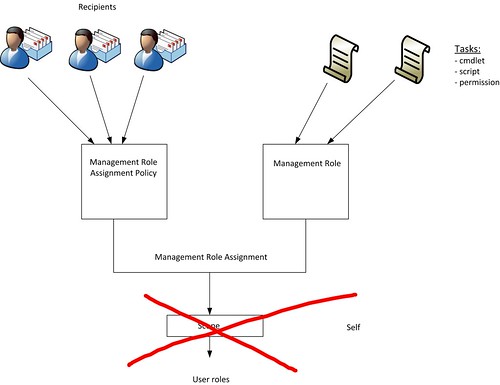
2. Management Role Assignment Policy

Nagyítás

Itt elkövettem egy apró bakit, mert szerettem volna a két eset közötti hasonlóságot bemutatni. A valóságban természetesen nem a felhasználók esnek rá a házirendre, hanem pont fordítva.
Tehát. Létrehozunk egy Management Role Assignment Policy-t (MRAP), melyet majd valahogyan (powershell, powershell) ráküldünk bizonyos recipientekre. A jobb oldalon ugyanazok a szerepek találhatók, mint az előző ábránál. Alul pedig a Management Role Assignment kapcsolja össze a házirendet a szerepekkel. Fontos eltérés, hogy ebben az esetben nincs értelme scope-ról beszélni, hiszen a felhasználók a saját postafiókjaikhoz férnek hozzá.

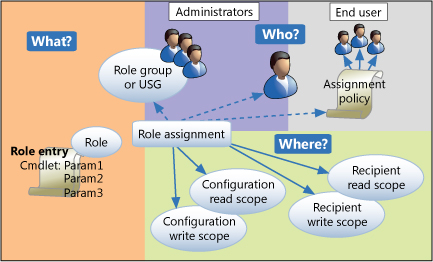
Végül összefoglalva a két eset:

Nagyítás

Ennyit az elméletről. A folytatásban kinevelünk egy nem is kicsi admint, akinek megadjuk azt a jogot, hogy az egész adatbázisban kereshessen (de az külön állítható, hogy meg is tekinthesse a keresés eredményét), illetve házirendből beállítjuk, hogy bizonyos felhasználók ne tudják módosítani a postafiókjukhoz kapcsolódó ún. nem túl fontos tulajdonságokat.

Powershell ISE

Jó. Van egy zsír új Exchange 2010 szerverünk. Piszkálhatjuk konzolból és piszkálhatjuk shellből. Remek.

Egészen addig, amíg el nem bökjük.

Én ugyanis egy hanyag mozdulattal lehúztam a két shortcut-ot a desktopra: ne kelljen keresgélnem, legyenek mindig kéznél. Csakhogy – a fene tudja, miért – de tönkrement a felhasználóm profilja. Nem gond, adminnal belép, profil töröl, felhasználó újra belép. Igenám… de a gyári shortcut-ok a profillal együtt elvesztek.

Ritka hülye helyzet. Van egy teljesen jól működő Exchange 2010 szervered… csak éppen nem férsz hozzá. Oké, a konzol nem probléma. Egyrészt egy üres MMC konzolba is fel lehet venni, másrészt a bin könyvtárban ott van a gyári konzol is. Viszont a konzol ebben a verzióban leginkább csak dekoráció: az igazán komoly dolgokhoz már a shell kell. Naná.

Hogyan is indul a 2007-es EMS? Elindítjuk a Powershell 1.0-át, úgy, hogy paraméterként megadjuk neki az Exchange Extension plugint. Akkor keressünk rá a neten, hogy 2010-nél mi a helyzet.
Szomorú. Azt írják, hogy ugyan el lehet indítani így is, de nem kapunk teljes értékű shellt.
De akkor hogyan indítsam?

Máshogy. Plugin dugaszolás helyett kapcsolódni kell. Találtam ugyanis egy másik írást arról, hogyan lehet rákapcsolódni egy Exchange 2010 számítógépre másik gépről, úgy, hogy megkapjam a shellt. Vad? Ne mondd már. Jó egy éve azt lehet mindenhol olvasni, hogy a Powershell 2.0 már engedni fogja a távoli hozzáférést. Ami esetleg vad lehet, az az, hogy a lokális gépről próbáljuk távoli eléréssel elérni a helyi powershellt. De ha jobban belegondolsz, ez sem olyan szokatlan, hiszen az előző cikkben láthattad, a gyári shortcut is ezt csinálta.

Tehát:

  • Elindítok egy üres powershell ablakot.
  • Beírom egymás után a következő két sort:
    $Session = New-PSSession -ConfigurationName Microsoft.Exchange -ConnectionUri http://<FQDN of Exchange 2010 server>/PowerShell/ -Authentication Kerberos
    Import-PSSession $Session

Teszt: get-mailbox | fl name. Működik.
Na, ez már valami.

Csak éppen nehézkes és egyáltalán nem elegáns. Például a két parancsot be lehetne tenni egy szkriptbe és azt a szkriptet paraméterként átadni a powershell-nek. Meg lehet csinálni? Meg.

De létezik egy sokkal szebb és praktikusabb megoldás is. A Windows Server 2008 R2-nek, illetve a Windows 7-nek része az ún. Powershell ISE, azaz az Integrated Scripting Environment. (Úgy tudom, Windows 2003 szerverhez, Vistához és XP-hez meg letölthető.)

Mit is tud ez?

Nagyítás

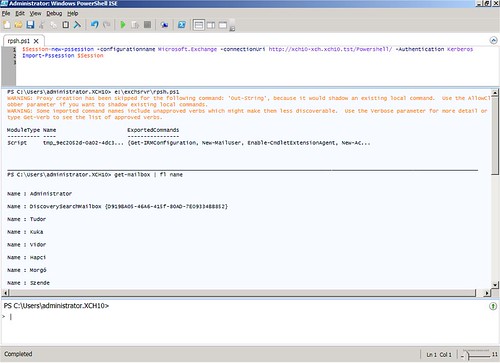
Nagyjából ezt.

Kaptunk egy programozói környezetet. Van interaktív ablakunk (legalsó rész), ahová be tudunk gépelni parancsokat, melyeknek az eredménye a középső – output – ablakban jelenik meg. A felső blokkban pedig szkripteket írhatunk, méghozzá akár többet is, hiszen szemmel láthatóan a szkriptekhez tabok tartoznak. Emellett felhívnám még a figyelmet a debug menüpontra. (A helyzetérzékeny help-ről nem is beszélve.)

Hogyan lesz ebből Exchange Management Shell indító shortcut-unk? Hát úgy, hogy azt a bizonyos másfél sort kirakjuk egy ps1 fájlba, majd gyártunk egy shortcut-ot a Powershell ISE-nek, paraméterként meghíva a szkriptünket. Így az induláskor egyből be is töltődik, rögtön meg is lehet futtatni az F5-tel.

Feladat megoldva. Még mindig fogalmam sincs, mi rejtőzik valójában a gyári shell shortcut mögött – de már nem is érdekel. Van jobb.

Mielőtt még lezárnánk ezt a témát, egy gondolat erejéig érdemes elmeditálni, mit is csinál ez a másfélsoros szkript. Első sor: definiálunk egy változót. Második sor: nyitunk egy sessiont, melynek paraméterei az előzőleg definiált változóban vannak. Mik is ezek a paraméterek? Egy név, egy URI… de micsoda URI! Leírom, hogy nálam ez konkrétan hogyan nézett ki:
http:\\xch10-xch.xch10.tst\powershell
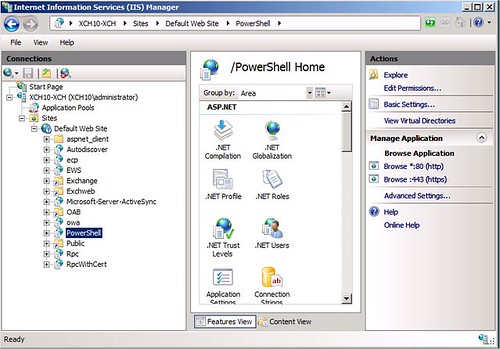
Azaz léteznie kell az Exchange szerveremen egy powershell nevű webszolgáltatásnak.

Nagyítás

És tényleg. Létezik. Tehát amikor egy sessiont nyitok, akkor ehhez a powershell webszolgáltatáshoz kapcsolódok- mely mögött a WinRM dübörög -, megkérem az Exchange modult, mindezt kerberos autentikációval.

Amellett, hogy szemmel láthatóan ez a felület sokkal praktikusabb, az ISE-nek van még egy óriási előnye. El is hangzott, de ha Windows7-et használsz, meg is győződhetsz róla: menjél be az Accessories/Powershell menübe – ott lesz az ISE. Ha belemásolod a fenti másfélsoros szkriptet – esetleg kipreparálod, hogy induláskor betöltődjön – akkor úgy tudod a munkaállomásodról menedzselni az Exchange 2010 szerveredet, hogy nem kellett hozzá semmiféle admin tools-t telepítened. Akár egy mezei felhasználó gépéről is tudsz adminkodni, ha éppen olyan szorult helyzetbe kerülsz.

Ja, hogy akkor majd tud a mezei felhasználó is? Nem, nem. Arra való az RBAC.

De erről majd legközelebb.

Itt a cédé, hol a cédé

Persze nem csak Exchange fronton történnek érdekes dolgok mostanában. Például – igaz, kényszerből – átálltam a munkahelyi gépemen Windows7-re. Azt kell mondjam, hogy határozottan tetszik, okos, gyors, jól kezelhető. Már azon töröm a fejem, hogyan fogom tudni meglépni a tömeges átállást az otthoni hálózatban.

Két furcsaságot azért tapasztaltam.

Én elvből ellene vagyok annak, hogy user adatok legyenek a C: meghajtón. A telepítések után majdhogynem az az első dolog, hogy a user könyvtárat átmozgatom a D:-re. Windows 7 alatt viszont library struktúra van (tetszik), melynek a gyökérpontján nem lehet változtatni. Ha mozgatni akarok, akkor az alatta lévő összes foldert kell átmozgatnom, egyenként. Nem egy világfájdalom, de egy kicsit kényelmetlen.

A másik viszont tényleg furcsaság. Már telepítés során létrehoztam a két szükséges partíciót, a DVD olvasóm emiatt a keresztségben az E: nevet kapta. Nem is volt ezzel semmi baj, amíg be nem dugtam egy USB hordozható merevlemezt, mely lecsapott az E: betűre. A DVD olvasóm eltűnt. Oké, Disk Management, átállítottam a hordozható lemezt valahová máshová, gép újraindít – volt DVD olvasóm. Csakhogy ugyanezt eljátszotta később az USB kulcsokkal is. (A sajátommal nem, mert azt átraktam az F:-re és onnantól nem ütköztek – de az idegen kulcsokkal igen.) Eluntam, átraktam a DVD olvasót az U: betűre, így legalább nyugtom lesz. Gondoltam én.

Ez ugye egy munkahelyi gép, ahol a net use paranccsal fixen be van konnektálva mindenféle kapcsolat. Nyilván betűütközés nincs, nem is lehet.
Aztán egyszer kellett volna DVD-t írnom… de hiába nyomogattam a burn gombot, nem történt semmi. Megnéztem… és megint nem volt DVD-m. A dolog kezdett komolyan idegesíteni, hiszen a megszokott USB eszközökön (PDA, egér) kívül nem volt bedugva semmi. Turkáltam, keresgéltem, nyomogattam a refresh, rescan gombokat… de hiába. Végül kínomban lefutattam a net use parancsot, megnézni mi is van ott… és láttam egy olyan bejegyzést, hogy K: \\szerver\e$. Azannya. Lehet, hogy ez az E$ üti ki a DVD olvasót? Dacára annak, hogy az eredetileg E: egységet már átraktam U:ra?
Teszt. Töröltem a K: kapcsolatot, gép újraindít… és azóta van DVD-m.
A dolog azért is különösen érthetetlen, mert a share-ek között nincs E$, ott már csak az U$ látszik.

Kezdek újra hinni az ufókban.

Ha internet van, minden van

Igenám… de ha nincs, akkor mi is van?

Bár nem is ez az igazi kérdés. Hanem az, hogy miért feltételezték a fejlesztők azt, hogy internetkapcsolat, az mindig lesz?

Kezdjük rögtön az elején. Az Exchange 2010-nek vannak szigorú előfeltételei. Ezek közül néhányat elég a netről letölteni, viszont ott van a .net 3.5sp1, amelynél csak a trailert tudod lekapni, a telepítés maradék része online megy. (Vagy WSUS-ról, persze. De pont a .net 3.5 sp1 esetében láttam már WSUS-on keresztüli nem túl normális települést egy ügyfélnél.)

Itt volt az a pont a tesztlabor összerakásánál, ahol megakadtam. Eredetileg úgy képzeltem, hogy az egész labor csak a virtuális hálón belül lesz látható – nemhogy az internet felé, de még csak a céges háló felé sem fog látszani. De hát a .net… ideiglenesen benyitottam a cég felé, onnan meg kifelé a netre. A sikeres telepítéshez még be kellett konfigurálnom a winhttp proxy beállításait, aztán hajrá. Fel is szaladt a .net, el is távolítottam a plusz hálózati kártyát.
Mentem tovább.

Eljutottam odáig, hogy végignyomkodtam a setup GUI-t, az pedig lelkes tüzijáték mellett közölte, hogy sikerült a telepítés. Aztán megkérdezte, hogy most rögtön szeretnék-e belépni a menedzsment konzolba? Persze. Tekerés, homokóra… majd közölte, hogy a gépen nincs Exchange szerver.
Miközben a háttérben még durrogtak a petárdák.
WTF?
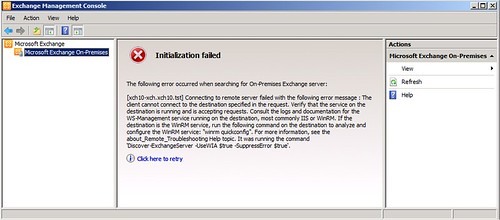
Elindítottam a shellt, de hasonlóan jártam. Az azt mondta, hogy nem fut az IIS, meg a WinRM. Naná, hogy futott mindkettő.

Nagyítás

Nem kicsit néztem ki hülyén a fejemből.

Aztán szerencsére beugrott a megoldás. Hiszen mind a shell, mind a konzol powershellre épül, az pedig lokálisan is távoli elérést használ, azaz a winrm-en keresztül szeretne kapcsolódni a szerverhez. Mivel a winrm fut, a gond csak ott lehet, hogy a szerver nem találja magát. Miért is? Mert a winhttp-ben bentmaradt a proxy konfigurálás, a hálókártya meg már ki lett szedve. Az Exchange szerver nem találta meg a proxy szervert, emiatt meg nem találta meg magát. Ahogy töröltem a winhttp proxy beállítását, egyből lett konzolom, shellem.

Sóhaj. A lényeg, hogy immár minden rendben.

A megkönnyebbülés addig tartott, amíg valamit meg nem akartam nézni a beépített Help-ben. Nincs. Nincs offline Help. Csak olyan van, mely egyből a netre akar tenni.

Itt kezdtem el meredten nézni a plafont. Mi ez az idiotizmus? Miért kellene egy Exchange szervernek internet kijárat? A CAS szervert ISA szerveren keresztül érjük el, úgy, hogy ki van publikálva a 443-as portja. A HTS szerver elé ma már kötelezően kell egy smarthost – mely ugye lehet akár egy Edge Trasnport szerver is. A Mailbox szervernek pedig abszolút semmi köze nincs az internethez. Hogyan gondolják akkor, hogy nincs offline Help?
Jó, nyilván megoldható. Általában úgyis rdp-n keresztül lépek be, tehát a gazdagép böngészőjéből tudok keresni… de akkoris kényelmetlen.
Meg szemléletileg fura.

A setup csapat valószínűleg még mindig be van lőve

Hosszú sorozatot indítok el ezzel az írással. Nemrég tartottam egy – számomra is meglepően hosszú – előadást az Exchange 2010-ről. Nem tudom, más hogyan csinálja, nálam felkészülés során egy csomó cetli szokott keletkezni, melyeket aztán vagy felhasználok, vagy sem.

Ezekről a fecnikről fogom előszedni sorban a témákat.

Még egy megjegyzés. A sorozat az RC verzióval megtapasztalt élményekről szól. Az RC ugye feature tekintetben lezárt, de működni még nem működik hibátlanul – márpedig az MS ebben az utóbbiban nagyon jó. Ergo minden morgásnál tessék hozzáérteni, hogy jó eséllyel a végleges verzióban ezek javítva lesznek. (A sorozat végére valószínűleg elérhető lesz az RTM is, abban le fogom ellenőrizni a számomra fájó hiányosságokat – és remélhetőleg revideálnom kell majd az írásokat.)

Csapjunk bele.

Az Exchange 2007 messze kiemelkedően legrosszabb, legvacakabb, legfrusztrálóbb része a setup alkalmazás volt. Rengeteg írásban mondtam már el a véleményemet… bár néha úgy érzem, hogy még mindig nem dühöngtem eleget.

Nyilván borzasztóan kiváncsi voltam, ehhez képest milyen lesz ez a modul az új termékben.

Háát…

Problémába ugyan nem ütköztem, bosszantó kellemetlenségekbe inkább. Ráadásul úgy, hogy a laborkörnyezetben abszolút zöld mezős telepítés folyt, a címtár is, az Exchange organizáció is frissen lett kialakítva, maga az Exchange szerver teljesen általánosan tartalmazta a három fő szerepkört – igazából észre sem lett volna szabad vennem magát a telepítő programot.

Észrevettem.

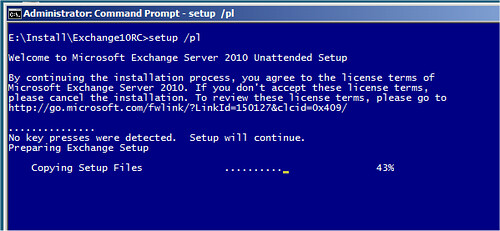
Bár először csak szélesen vigyorogtam. A Microsoftnak ugyanis sikerült megoldani azt a régóta fennálló kellemetlen problémát, hogyan is tudnák rávenni az olvasót parancssori telepítésnél, hogy olvassa el a licensz szerződést. Születtek persze erre korábban is megoldások, pl. egy felhívás, hogy olvasd el… de ezzel a módszerrel ugye nem lehetett úgynevezett határozottan ráutaló magatartást kicsiholni a felhasználóból.
Lássuk, mit izzadtak ki a hegyek.

Nagyítás

Az történik, hogy amikor elindítod a programot, elindul egy várakozási ciklus. A program megvárja, hogy elolvasd az általa jelzett címen található szerződést. Az idő múlását pöttyök kirakásával jelzi. Ha elveszítenéd a türelmedet és nyomsz neki egy kövér space-t, azzal azt jelzed, hogy nem fogadtad el a szerződést. Végig kell várnod azt az időt, amennyi a programtervezők (feltéve, hogy volt ilyen) szerint arra kell, hogy elolvasd a szerződést.
Mókás.
Elsőre.

Csakhogy a fenti várakoztató eljárás a program minden futásakor elindul. Márpedig egy címtár preparálás – még ha minden simán megy – akkor is négy futtatást igényel.

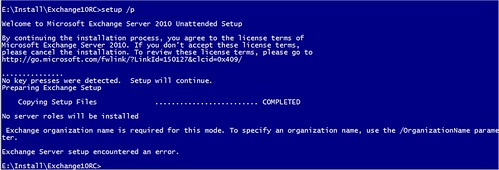
De az asztalomon a tíz párhuzamos csík nem ekkor keletkezett. Hanem a harmadik lépésben, ahol elfelejtettem megadni egy paramétert. (Szűz telepítés, meg kell adni a keletkező organizáció nevét.)

Nagyítás

Nézzük végig, mi történt. Kiadtam a ‘setup /p’ parancsot. Megjelent a szerződésolvasós abuzálás. Kivártam. Aztán a telepítő bőszen elkezdte felolvasni a szükséges fájlokat. Majd amikor felolvasta, akkor írta vissza, hogy elfelejtettem megadni egy paramétert.
Érted. Végigváratta velem a szerződés tanulmányozására szánt időt, felolvasta a fájlokat – és csak ekkor vizsgálta meg az általam beadott parancsot és vette észre, hogy hiányzik egy paraméter.

Egyszerűen nem túl sok értelmes magyarázat adódik a húzásra. Oké, lehetne mondani, hogy önmagában a setup.exe-ben nincs benne az a tudás, hogy melyik indítási üzemmódhoz milyen paraméterek szükségesek és ezt egy xml fájlból olvassa fel – de ez sem ad magyarázatot arra, miért kell megvárni az ellenőrzéssel a licenszolvasási nyaggatást. Jelzem, nem is az az 1-2 perc zavar, amíg várnom kellett (el tudtam tölteni hasznosan), hanem az ijeszt meg, hogy ha enyire felületesek még ilyen egyszerű esetben is, akkor mire számíthatok bonyolultabb forgatókönyvek esetén?
Féljek annyira, mint a 2007-esnél?

ps.
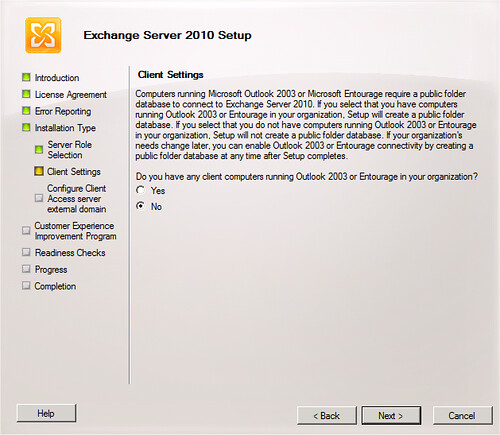
Találd ki, hogy amikor végre eljutottam a setup GUI-hoz, mi volt a harmadik képernyő?
Úgy van: a licensz szerződés. Melyet le kellett okéznom.

Helyesírás-ellenőrzés kinyírása a Chrome-ban

Ezt leginkább csak magam számára írom ide emlékeztetőnek. (Mostanában rendszeresen telepítek újra gépeket és mindig turkálnom kell egy csomót, mire megtalálom az érintett fájlt.)

Tehát az alapvetően kikapcsolhatatlan helyesírás-ellenőrzőt úgy lehet kikapcsolni, hogy bezárjuk a böngészőt, megkeressük a felhasználói profilban a nyelvre utaló bdic fájlt (nálam pl. en-GB-1-1.bdic), megnyitjuk egy txt editorral, kitöröljük a tartalmát majd visszamentjük 0 méretű fájlként. Ha csak letörölnénk, a Chrome újra legyártaná.
Amit nem részleteztem az az, hogy pontosan hol is van a fájl. Nos, ez operációs rendszertől függően változik, nekem most Windows 7 alatt egész pontosan a c:\users\enyimnev\appdata\local\google\chrome\application\dictionaries könyvtárban található.

Vicc

Van egy meglehetősen rejtélyes hibánk. Időnként az Address List szolgáltatás megáll a CCR clusteren és ilyenkor nem tudunk új postafiókokat létrehozni. A workaround az, hogy ráküldünk egy failover/failback párost, azaz gyakorlatilag újraindítjuk az AL szolgáltatást is magába foglaló System Attendant szolgáltatást.
Nyilván ez így még nem igazán kielégítő, emiatt turkáltam egy kicsit a neten. Így találtam meg a KB viccrovatát. Kicsit régi a történet, ma már nem is aktuális… de jó.

You cannot create a new mailbox or enable a mailbox in an Exchange Server 2007 environment on February 29, 2008

Már a Google is megbuggyant?

Egyre inkább törzshasználója leszek a Google Office rendszernek. Ez nem baj, ami praktikus, azt célszerű használni is. Kezdődött a Google Calendarral, mellyel végre sikerült egybeintegrálni a család összes tagjának egyéni Outlook naptárait és végre körtelefonálgatások nélkül tudok szinházi programot szervezni, nyaralásokat, rövidebb kirándulásokat tervezni. A következő lépés a Google Reader megjelenése volt, ezt végre már tudom PDA-n, mobilon is olvasni. A FeedDemon itt szerepelt le csúnyán. (Meg a hibás megjelenítésen, meg a lokális keresés hiányán, meg ugye külön alkalmazás, szemben az állandóan nyitva tartott böngészővel.) Aztán belépett a használt alkalmazások közé a Google Documents. Ha valamit gyorsan fel kell írnom valahová és azt szeretném, hogy mindig kéznél legyen, akkor ez majdnem(1) tökéletes. (Gondolatok, linkek szakmai írásokhoz, témák, melyekről majd írni akarok a blogban – bármelyikben(2) – de még rajzötletek is simán elférnek.) Elméletileg lenne erre tökéletes megoldás is az MS-től: a Onenote, PDA szinkronon keresztül. Csak éppen tré. Nem működik. (Ha belejavítok egy már létező és korábban összeszinkronizált szövegbe akármelyik gépen, a módosítás nem megy át a másikra. Ha egy bejegyzés átszinkronizálódott egy másik gépre, akkor már csak úgy lehet törölni, ha off-contact állapotban törlöm mindhárom eszközről.) Az Office-ba épített Notes… azt meg hagyjuk.

(1) Csak azért majdnem, mert nem tudom a PDA-ra úgy rászinkronizálni, hogy a doksik offline is meglegyenek.

(2) Elméletileg erre jók lennének a blogadmin felületek is, de mégsem. Kényelmetlen elmenni az oldalra, belépni, aztán beírni a cuccot a draftokhoz. Ráadásul ekkor keverednek a már kész, de még nem publikált, illetve a még csak piszkozat írások. Inkább fordított folyamat zajlott le: a blogpiszkozatok kerültek át a Google Document-be.

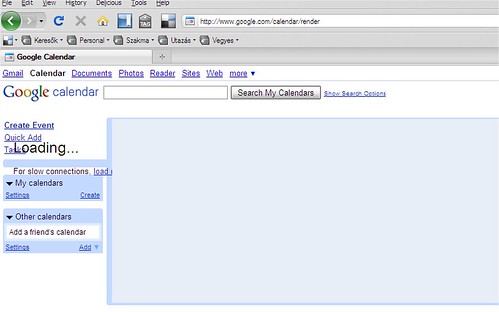
Szóval így álltunk. Egészen pár nappal ezelőttig, amikortól is a következő képet kapom, ha átváltok a Calendar-ra.

Nagyítás

Hiába vártam utána akármennyit is. Minden más Google alkalmazás tökéletesen működik. Kipróbáltam más böngészőből is: IE alatt megy a Calendar. Átmentem más gépekhez. Végül se az otthoni, se a munkahelyi, se a tabletpc nem tudta elérni a Calendar-t Firefox-ból, ellenben mindenféle létező egyéb böngészőből simán ment.
Végiggondoltam a dolgot. Végülis, nekem nem olyan fontos, hogy a háttérben állandóan figyelő Google Office Firefox-on fusson – egyik funkciója sem FF plugin specifikus.

Emiatt döntöttem a Chrome mellett. (Ha már Google.)

Az otthoni két gépre simán fel is szaladt, kicsi, gyors – és mivel csak egy célra használom, nem érdekel, hogyan viselkedik úgy általában a neten.

Csakhogy. A munkahelyemen már megráztam a pofonfát.
A Chrome ugyanis nem olyan, hogy letöltöd és lefuttatsz egy exe fájlt. Az interneten keresztül akar telepíteni. Initializing… initializing… nem sikerült neki. Feldobott egy hibamegoldó ablakot, de a tippek nem segítettek. Jöhetett a jó öreg proxycfg -u parancs, de most hiába. Az se sokat segített, hogy a Chrome oldaláról le lehetett tölteni egy 500KB-os fájlt, mert ez csak trailer. Később ez se tudott túljutni az inicializálós fázison.
Szétnéztem a neten… és megtaláltam ezt. Hát… azért ez elég rendesen gáz. Habár a hiba nem pont ez, de van az oldalon egy link egy _teljes_ telepítőkészletre. Letöltöttem. Elindítottam. Aztán ez is beleveszett az inicializációs folyamatba.
Továbbolvastam a hozzászólásokat. Volt még ott link egy könyvtárra, amelyben komplett Chrome installációk voltak becsomagolva… de valahogy az útvonal neve (buildbot) nem tetszett. Vártam, vártam… aztán ráböktem arra a piros ikszre az inicializálós ablak jobb felső sarkában. Erre feljött az üzenet, hogy a telepítés sikeres volt. ???
Elindítottam. Működött. Beírtam egy címet. Közölte, hogy nem éri el a weblapot.
Aha. Proxy.
Nézzük, proxy konfigurálás. Rákattintottam a gombra – és behozta az IE connection paneljét.
Itt estem le a székről. Hát annyira szarul megy már a Google-nek is, hogy nem fér bele a mérnök munkaidejébe egy beállítóablak legyártása? Hogy bekérje, milyen proxy is van?
De ezzel még nincs vége. Ugyanis nálam az IE is be van állítva, tehát elméletileg át kellett volna tudnia venni az értékeket. Csak éppen a cégnél szkript adja fel az éppen aktuális proxy-t. És azok a zseniális fiúk a Chrome-nál ezt már nem bírták lekezelni.
Így most választhatok:

  • Bekonfigurálom az Internet Explorert egy fix proxyra, elvesztve ezzel a szkript okozta rugalmasságot.
  • Törlöm a francba a Chrome-ot, és – a Firefox hiba miatt – a nagyobb erőforrásigényű Internet Explorert használom a Google Office-hoz. Vicces. Meg persze reménykedek, hogy valakinek eszébe jut majd berakni egy adatbekérő panelt a Chrome proxy beállításaihoz.

Szorgos hétköznapok

A feladat első lépése: telepítsünk HP Blade szerverre Windows Server 2008-at. Nem nagy ügy, virtual media bekonnektálva, nextnextfinish. ILO-ról beléptem, a hálókártyát beállítottam, a hardveres kolléga fellapátolta a PSP-t… aztán más projektre szólított a kötelesség. Miután ott eljutottunk odáig, hogy a labda már az ügyfél oldalán pattogott, jöhettem vissza a blade szerveremhez. Melyet időközben tokkal-vonóval, cage-dzsel, storage-dzsal átcipeltek egy másik épületbe. Ez ugye az alkalmazástelepítőt nem érdekli, a lényeg, hogy a drót túloldalán ott ficánkoljon a vas.

Nos, ez ficánkolt. Például az általam beállított IP címen nem tudtam elérni. ILO. A kártya DHCP-n volt. Visszaállítottam. Erre közölte, hogy ilyen konfigja már van egy hálózati kártyának, akarom, hogy azt törölje? Na, a hülye megőrzött valami régi értéket… persze, töröld, fiam.
Gépnév? Ez is átalakult valami random krikszkraksszá. Visszaneveztem, újraindítás. Megint nem lehetett elérni RDP-n. ILO. A hálókártya megint DHCP-s lett. Ekkor tűnt föl, hogy megváltoztatta Local Area Connection mögött a számot. Mi a fene? Ez minden újraindításkor újradetektálja és új kártyának ismeri fel a meglévő hálókártyáját? Visszakonfiguráltam. Megint figyelmeztetett, hogy ilyen konfig már van. Töröld, b+. Az OK után kiváncsiságból visszanéztem: kitörölte a DGW értékét. Visszaírtam.

Mehettünk tovább.

Átnéztem a rendszertervet – és kiderült, hogy más IP tartományba kerültünk, mint amit 1 hónappal ezelőtt tudtam. Már remegő kezekkel mentem be az IPv4 beállítások közé. Átírtam az IP címet, újraindítottam a szervert. Mondanom sem kell, megint elveszett. ILO. Újabb szám a hálókártya neve mellett – és persze DHCP-s. Káromkodás. Visszakonfiguráltam, dühösen lenyomtam a figyelmeztetést, miszerint egy nemlétező hálózati kártyának is ugyanez a konfigurációja. Dögölj meg. A beállítás után visszanéztem: és eldobtam a billentyűzetet. Nem csak a DGW-t törölte ki, hanem visszaállította a régi IP címet is. Kijavítottam. Leokéztam. Visszanéztem. Megint átírta az IP címet.

Ekkor néztem körbe, hová van elrejtve a kandikamera.

Gép újraindítás. Jé, most nem lett DHCP-s. IP konfig, beírtam a DGW-t, átírtam az IP címet – és végre bele is törődött, nem bírált felül.

Oké. Next.

Léptessük be a tartományba. Belépett. Kért egy újraindítást. Ajjaj.

Természetesen megint DHCP-s lett, valami lehetetlen címmel. ILO. Megint befaragtam. Megint visszaragadta a régi IP címét, miközben törölte a DGW-t. Újraindítás. Megint befaragtam. Jó lett.
Huh.
Innentől már volt net. SP2. Gondolom, kitaláltad: újraindítás, DHCP, befaragás, régi IP cím, Default Gateway, újraindítás, befaragás.
Windowsupdate. Újraindítás. DHCP, bef, rIP, DGW, újr, bef.
Itt történt egy érdekesség: az időközben felugrott maliciózus kódokat kirugdosó program mellékesen megjegyezte, hogy volt valami conflicker.b a gépen, de letúrta.
Bakker.
Amíg átmentem a másik projektre, a gép csak úgy állt ott, mint szende lófütty a vadvirágos réten… a conflicker meg beporozta. Szóltam a permetezős kollégáknak, hogy fertőtlenítsenek. Nem mintha nem bíznék meg a maliciózus removal tool-ban… de nem bízok meg. Nos, jelzem, hogy meg lehet – a gép tiszta lett. Csakhogy a kolléga nekiállt feldobni egy SEP-et – és találd ki, mi lett belőle? Újraindítás. DHCP, bef, rIP, DGW, újr, bef.
Pedig itt már azt hittem, hogy megvan a bűnös, innentől már rendben lesz minden.

Bevadultam. Kitöröltem az összes hálókártyát. Becsörtettem a registry-be, kitöröltem minden olyan GUID nevű objektumot, ahol a Connection alobjektumban szerepelt a ‘Local Area Connection’ string. Végül újratelepítettem a HP PSP-t.
Újraindítás. Nos, az eddig letiltott két hálókártya eltűnt. Maradt az az egy, amelyiken link is volt. És átváltott DHCP-re. Bef, rIP, DGW, újr, bef.

Ekkor már keményen délután volt. Az egész napom azzal ment el, hogy egyszerűen csak hozzá akartam férni egy géphez. Közel 9 órát töltöttem el ILO felület előtt – és ha volt már hozzá szerencséd, akkor tudod, mennyire frusztráló is tud ez lenni.

Kész. Projekt lefújva. Ezek voltak az első gondolataim. Másik hardver nincs, ez lett volna egy cluster első node-ja… de egy ennyire kiszámíthatatlan hálózati kártyával öngyilkosság lett volna belevágni. Jön egy failover, aztán DHCP-re vált a kártya. Jól néznénk ki.

Ekkor kezdtem alaposabban gondolkodni. Tényleg nem értem néha magamat. Nagyon szűk határidő, sok feladat – és egy egész napot végigszívok egy lehetetlen hibával, lehetetlen körülmények között – ahelyett, hogy egyből gugliznék. Vagy nák.
Viszont még csak elképzelésem sem volt, hogyan fogalmazzam meg a jelenséget, emiatt kiindultam abból a ritka hülye üzenetből, miszerint egy régi, már nem használt hálózati kártyámnak is ugyanaz a konfigurációja, mint a mostaninak.
Nem írom le a teljes vadászatot, több ugráson keresztül ugyan, de eljutottam ide . Ránézésre baromira nem stimmel. XP. Meg nem konnektált hardverek a Device Manager-ben.

Device Manager displays only non-Plug and Play devices, drivers, and printers when you click Show hidden devices on the View menu. Devices that you install that are not connected to the computer (such as a Universal Serial Bus [USB] device or “ghosted” devices ) are not displayed in Device Manager, even when you click Show hidden devices.

Ez a lényeg kérem, a dőlt betűs rész. Ghost egységek. Hát mi a fene lehet ez, mint egy kupac szellemként rejtőzködő, valójában nem létező hálókártya? Gondold el: van egy hálózati kártya, melyet egyszer így ismert fel, egyszer meg úgy. És ezeket váltogatja. Ilyenkor úgy érzi, hogy kivettem egy hálókártyát és betettem helyette egy másikat. A réginek megőrzi a konfigurációját – mert hátha egyszer vissza fog kerülni – az újat meg DHCP-re rakja. Aztán amikor én beállítom az újon ugyanazt a konfigot és azt mondom neki, törölje a régi hálózati kártyát – akkor nem magát a kártyát törli, hanem csak a konfigját. Jön a következő boot, ekkor a másik kártyának ismeri fel – és kezdődik minden előlről.
Nyilván valami hasonlóra gondoltam én is – de a Device Manager-ben hiába kapcsoltam be a Show Hidden Device opciót, ez csak az ellenség megtévesztése volt. Nem mutatott ez semmit, maximum a szélben lengedező lófüttyöt azon a vadvirágos réten.

Előtte ugyanis el kell indítani egy command promptot adminisztrátori joggal, majd beadni neki, hogy:

set devmgr_show_nonpresent_devices=1

Vigyázat. Én legalábbis megszoptam. Ha ezután elindítottam a Control Panelből egy Device Manager-t, akkor a Show Hidden Device után megint a jólismert árvalányhajas lófütty jött. Ez ugyanis már másik session-nak számít. Azaz nem vagánykodásból kell a promptból indítani a konzolt.

start devmgmt.msc

Na, ekkor jött meg az összes fantom hálózati kártya. Mind a tizensok.

Nagyítás

(A kép már egy későbbi állapotot ábrázol – de jól láthatóak a piros X-szel megjelölt fantom hálókártyák.)

Egyenként kitöröltem a bagázst – és minden rendben lett. Félórán keresztül csak restartoltam, IP címet állítgattam… de tényleg minden rendben.
Aztán eltöltöttem még egy kis időt, mire gatyába ráztam a WINS és DNS szervereket – szegények, mit képzelhettek erről az állandóan máshogy bejelentkezgető hostról – és kész. Jöhet a cluster.

Első lépés: faiover cluster feature telepítése. Lement. Reboot. Na?
Úgy van. DHCP. Csak most ugye megspékelve azzal, hogy a a failover cluster a régi adapterhez rendelődött hozzá, az újnál meg semmi. Illetve lófütty. Hálókártyák rendezése, failover cluster le, failover cluster fel, restart. DHCP. Bef, rIP, DGW, újr, bef.

Péntek éjfél. Ekkor fejeztem be aznapra, mert sürgős kardbadőlhetnékem támadt.

Szombat: új nap, új remények. Először eltávolítottam a rendszerből a HP NIC drivereket, hogy ne tudja keverni, milyen hálókártyának ismeri fel. Nem segített. Sóhaj, partíció töröl, operációs rendszer újratelepül. Kisérletképpen HP PSP nélkül. És csodák csodája, minden muzsikál. A 3 hálózati kártya masszívan tartja magát, se a gépátnevezés, se a tartományba léptetés nem hatja meg. Huh. Ellenteszt. Felraktam a HP Support Pack-ot, restart. DHCP. Bef, rIP, DGW, újr, bef.
Oké. Megvan a bűnös. Valamelyik program/driver a csomagból behülyíti a Windows-t.
Partíció radír, Windows újratelepül. Belépek… erre a hálózati kártyán még mindig ott volt az előző domaintagságra utaló hálózati név. Hát ez meg hogyan élte túl a teljes újratelepítést? Megnéztem a hálózati részt, ott vigyorgott a fantom kártya. Azannya. Újabb gyalu, a biztonság kedvéért 5 GB-vel kisebb új partícióra. Ha ezt is változatlanul éli túl a hálókártya, akkor elnevezem David Copperfield-nek.(1)

(1) Persze én voltam a hülye. Egyszerűen csak DHCP-re váltott, IP címet kapott, azon meg felismerte a tartományt. Csak nekem volt furcsa, hogy frissen telepített oprendszer már tartományt mutat.

De nem. Teljesen szép, szűz Windows 2008 jött fel. Oké. Hálózati kártya bekonfigurálva, gép átnevezés, reboot.
DHCP. Bef, rIP, DGW, újr, bef. Kardbadőlés.
Abszolút üres Windows, sehol semmi – és ott vigyorog a fantom kártya. Ami a reboot előtt az éles kártya volt. Aznapra ennyi jutott a sikerélményekből.

Vasárnap. Sebnyalogatás.

Hétfő. Ekkor már valamennyire állnia kellett volna a clusternek… ehhez képest legszívesebben már rég elhantoltam volna azt a szutyok vasat. Új ötlet. Hardveres kollégával konzultálva kiderült, hogy a gépben egy duálportos és két single portos hálókártya van. Mivel a cage csak három hálózati kimenettel rendelkezik, így az egyik hálózati kártyát letiltották – csakhogy ez pont a duál portos egyik portja lett. Lehet, hogy ettől hülyült meg a Windows. Mivel nekem elég a két hálózati kapcsolat, így váltunk: letiltják a duál portost és marad a két másik.
Kolléga elutazott a szerverekhez, átkonfigurálta.
Teszt.
Két fantom hálózati kártya vigyorgott vissza. Meg a tükörből az őrület. Aztán a remény fénye: lehet, hogy ez a két fantom még korábbi kisérletezések maradéka? Töröltem, Scan for new hardware… és nincs több fantom. Kezdtem reménykedni. Megint Scan. Még mindig jó. Kérem… én nem ehhez vagyok szokva. Elkezdtem őrült módon mindenfélének átnevezgetni a gépet, majd újraindítgattam. (Később csak az volt egy óra, míg a WINS szervereket kipucoltam.) De tartotta magát a gép, nem jöttek elő a fantomkártyák. Jöhetett a tartománybaléptetés, a HP PSP csomag… meg minden más.
28 órányi munka alatt eljutottam oda, hogy elkezdhettem bekonfigurálni az operációs rendszert. Miközben az egész cluster elindítására volt 3 munkanapunk. Szerencsére volt közben egy hétvége – az ugye nem számít, maximum csak nekem, de az meg megint nem számít. Így ha hajnalig nyomom, akkor esély van utolérni magunkat. (Kedd reggelre igértük a működőképes clustert.)

Szóval így.
Proxycfg

Csak jelzem, hogy élek.

Apró feljegyzés, leginkább magamnak.

Windows Server 2008. SP2-t felraktam. Már csak a maradék hotfixek hiányoztak. Windowsupdate, azt mondta, szétnéz… majd hibaüzenet.
Rutinos öreg róka már gépelte is be, hogy: proxycfg. Erre jött a válasz, hogy: miről beszélsz?
Hmm. Nincs. Végre egy kis izgalom. (Ezt tessék ironikusan érteni.)

De van helyette netsh. Így:

netsh
winhttp
show proxy

És igen, a beállított érték ‘direct access’ volt.

set proxy isaserver:8080
show proxy

És kész. Innentől már söpört is a windowsupdate.

Trükkös HTTPS

Az ember már azt hiszi, ismeri az ISA szervert – aztán az mégis meg tudja lepni.

Jött a kérés az ügyféltől, hogy egy kollégájuk szeretne elérni egy weblapot a 8443-as porton. – Na, megint egy istentől, embertől elrugaszkodott webmester – gondoltam – akinek túl kerek szám a 80-as.

De gond egy szál se, pillanatok alatt összedobtam a megfelelő szabályt.
– Teszteljetek! – írtam vissza.

Nem működött.

Ekkor néztem meg jobban, miről is van szó. Jé, ez https. Persze, csaptam a fejemre, csak én lehetek annyira vak, hogy nem ismerem fel, hogy a portszám csak egy számjegyben különbözik a 443-as https porttól.
– Aha, szóval ez egy szupertrükkös webmester – konstatáltam – aki így akarja átvágni a rosszfiúkat. Szvsz elég béna megoldás, ha én portszkennelnék, simán felvenném ezt is a listára, oszt jól van. Cserébe szopatják a tűzfal mögül érkezőket.

Na, mindegy, nézzük, mi van a logban.

The specified Secure Sockets Layer (SSL) port is not allowed. ISA Server is not configured to allow SSL requests from this port. Most Web browsers use port 443 for SSL requests.

Kösz, Csoki. Most, hogy már tudom, hogy a legtöbb böngésző a 443-as portot használja az SSL-hez, most már biztosan nyugodtabban fogok aludni.

Némileg persze bosszantott, hogy nagyon nem értettem ezt az egészet. Miért nem engedélyezett? Hiszen tettem rá szabályt. Nehogymár ne lehessen tűzfalszabállyal egy tetszőleges portot kiengedni? A webproxy nem fogadná el? Azon lehet ugyan https portot állítani, de az nagyon nem erről szól. (Akar a fene proxykat láncolni.)

Irodalmazás. Azaz google.

Nos, kérem a megoldás az, hogy az a kis egyszerű webproxy fogadja a kéréseket a saját bekonfigurált portján – általában 8080 – majd ha https-re kell továbbmennie, akkor bepróbálkozik a 443-as porton. Ha ettől eltérő portot adok meg az URL-ben – mint ahogy a szorgos user ezt is tette – akkor döbbenet és lefagyás következik. Az a port nincs engedélyezve a webproxy számára, mint kimenő ssl port.
Természetesen létezik rá megoldás, Shinder bácsi – ki más – írt is róla: el kell menni a www.isatools.org oldalra, le kell tölteni az isa_tpr.js szkriptet (van 2006-os is)… aztán a többit már lásd ott.

Azért ez a rész külön tetszett :

Note that if you have unbound the Web Proxy filter from the HTTP protocol, then Firewall and SecureNAT client connections made through the ISA firewall will not be redirected to the Web Proxy Filter. In this case, you can create a Protocol Definition for the alternate SSL port and then create an Access Rule allowing outbound access to that protocol.

Ki mivel szív?

Ez anno a régi Technet magazin egyik népszerű rovata volt. (Csak ott az utolsó szót egy szivecske rajz helyettesítette.)

Az egyik kedvenc rovatom volt: a mai napig úgy tartom, hogy egy hiba behatárolásából, megoldásából sokkal többet lehet tanulni, mint egy tisztán elméleti fejtegetéseket tartalmazó cikkből. (De a legtöbbet a kettő kombinációjából: az az ideális, ha a szerencsétlen rendszergazda miután leírta a megoldást, odaírja/odalinkeli mellé az elméletet is.)

Az egyik jó hír, hogy Jim Mcbee-nek eszébe jutott végre a blog jelszava(1). Egyből el is eresztett 8 új írást. A másik jó hír, hogy az egyik egy igen érdekes hibát és annak megoldását tartalmazza.

(1) Illetve beindult az RSS feed-je. Mert ahogy látom, írni írt… csak az RSS reader nem látta.

Pislant a hálókártya

Erre az esetmegoldásra nem leszek büszke, de tanulság azért akad benne.

Nagyon fontos ügyfél (habár hülyeség, mindegyik az) telefonál, hogy megállt a cégnél az internetelérés. Különböző okok miatt az ISA webproxy-ra gyanakszik. Mivel internet nélkül nincs élet, így a bejelentés magas prioritású.
A megoldást nehezíti, hogy magát a belső hálózatot nem mi üzemeltetjük, abszolút semmi hozzáférésünk sincsen. Csak az ISA-t kezeljük mi.

Megnéztem a logokat, mi is a helyzet a webforgalommal: a 80-as porton remekül hasítottak a bitek, még a vizsgálat közben is. Leellenőriztem, hogy ez valós forgalom-e. Az volt. Ment vissza a levél: Kedves Ügyfél, te valamit nagyon benéztél, az ISA-n gyönyörűen megy a http.

Amire jött az indignált válasz, hogy márpedig ez nem megy. Biztos, hogy jó forgalmat néztem?

Bakker. Nem. Hiszen a böngészők webproxy kliensek, akik a webproxy filter listening portján érik el az ISA-t. A 80-as porton csak akkor megy webes forgalom, ha nem webproxy kliens forgalmaz. A konkrét esetben a webproxy filter egy lehetetlen porton (na jó, annyira nem, de akkor sem írom le) figyelt, arra rákeresve rögtön dőltek is a denied connection üzenetek.

Hát, ez már mindjárt más. Akkor itt tényleg baj van.

Event log. Tele volt gyönyörű kövér 14118-as hibákkal. Azt mondja:

Description: The Web Proxy filter failed to bind its socket to IP address port xxxx. This may have been caused by another service that is already using the same port or by a network adapter that is not functional. To resolve this issue, restart the Microsoft Firewall service. The error code specified in the data area of the event properties indicates the cause of the failure.

A részletes hibakód: 0x80072740.

Néhány perc keresgélés után meg is lett a magyarázat. (Komolyan mondom, ma egy informatikusnál az internetes keresési képesség a második legfontosabb készség. Az első az angol nyelv ismerete.) Itt van a KB cikk.
(Ne keverjük össze ezzel a másik cikkel: habár a hibaüzenet ugyanaz, de ez az írás arra az esetre vonatkozik, amikor IIS is fut az ISA mellett.)

Akkor most mi is a hipotézisünk? A hétvégén valószínűleg volt egy rövid időszak, amikor leesett a link az ISA szerver belső lábáról. Ekkor a Windows Server 2003 le is kapcsolta a konkrét hálózati kártyát. Ezt hívják úgy, hogy Media Sense… és feature. Igenám, de amikor visszajön a link és feléled a hálózati kártya, az ISA szerver webproxy filtere nem képes rákapaszkodni a kijelölt portjára. Támadhatják őt a böngészőkből a kliensek, nincs bind. (A pikáns az, hogy a netstat szerint persze ott figyel a megadott porton.) Megoldás? Újra kell indítani a Microsoft Firewall klienst.
Majd.
Eddigre ugyanis az ügyfél morogva beröffentett egy linux proxy-t, mondván ők nem érnek rá. Annyiból igazuk is volt, hogy az ISA nem csak az internet felé forgalmaz, hanem a nagyon fontos anya- és társvállalatok felé is, azt a forgalmat meg még egy percre sem lehet megszakítani szolgáltatás újraindításával.
Majd este.

Addig volt időm körbenézni – és sikerült be is igazolnom a hipotézist: abban a 10 percben, amikor az ISA log szerint megállt a webproxy filter, ott figyelt két bejegyzés a system event logban is:
Warning Event 4: Adapter xxxxxxx Adapter Link Down.
Majd pár perccel később:
Information: Adapter xxxxxxx Adapter Link Up.

A többi már annyira nem érdekes, késő este újra lett indítva a szervíz, minden a helyére került.

Ja, a tanulság: ISA szerveren lehet, hogy nem hülyeség letiltani a Media Sense opciót.
(Windows Server 2008-ban alaphelyzetben le is van.)